 Scrolvo by Appzlr
スクロールするものなら何でもページ全体をスクリーンショット。カメラ付きの画面録画も、クリックから作るステップごとのガイドも。
Scrolvo がページ、チャット、フィードを代わりにスクロールして縦長の一枚の画像につなぎ合わせ、タブ、ウィンドウ、画面を録画し、タブの録画をガイドに変えます。すべて無料で、Chrome のサイドパネルの中で使えます。
Watch the 1-minute video「ページ全体」を選ぶと、Scrolvo がページをスクロールして各ショットを 1 枚の縦長画像につなげ、ダウンロードや共有ができる状態で返します。
スクリーンショットも録画もガイドも、ひとつの無料拡張機能で
無料、アカウント不要
ページ全体とスクロール領域のスクリーンショット、画面録画、ステップごとのガイドは無料。登録も透かしもありません。
ほかのツールが逃すものも
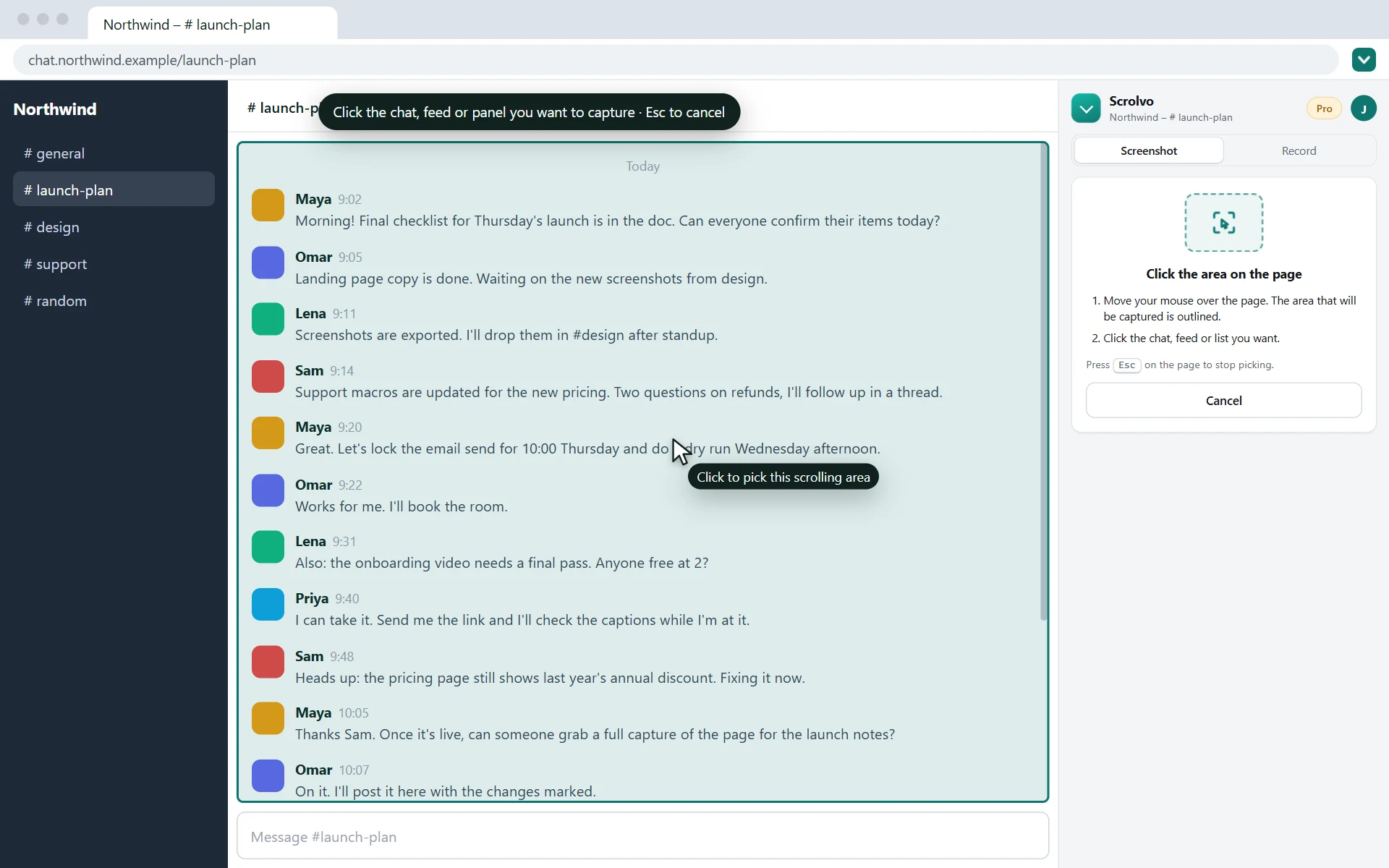
ページ内でスクロールするチャット、フィード、パネルも、画面に見えている部分だけでなく上から下までキャプチャします。
パソコンの中にとどまる
キャプチャも録画もガイドもパソコン上で作られ、アップロードされません。例外は、リンクで共有するものと、AI 編集に送るものだけです。
カメラ付きで録画
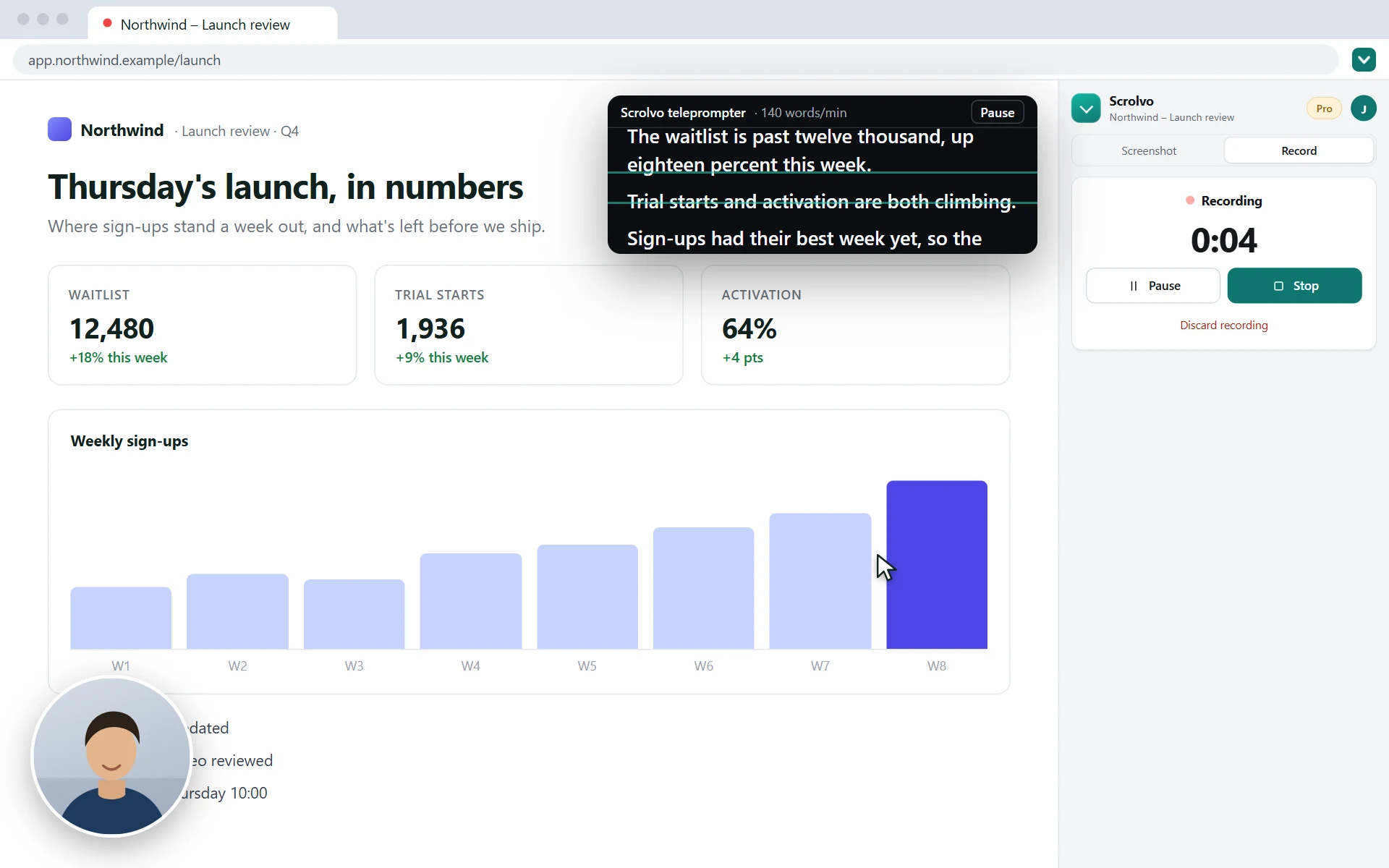
タブ、ウィンドウ、画面を、マイク、カメラバブル、テレプロンプター付きで録画できます。ページがひとりでにスクロールする様子も録画できます。
See Scrolvo in one minute
Full page screenshots, the screen recorder and step-by-step guides, shown from install to download.
ほかのツールでは撮れないものまでキャプチャ
チャット、フィード、受信トレイ、ダッシュボードは、ウィンドウではなくページの中でスクロールすることがよくあります。そのため、一般的なページ全体のスクリーンショットツールでは画面に映っている部分しか撮れません。
スクロール領域を選んでスクロールする部分をクリックすれば、その部分だけを上から下までキャプチャします。
- 長いチャット · WhatsApp Web、Slack
- SNS のフィード · タイムライン、コメント
- 受信トレイやダッシュボード · リスト、パネル
- 表やサイドパネル · スクロールするものなら何でも
撮って、録って、伝える
ページ全体のスクリーンショット
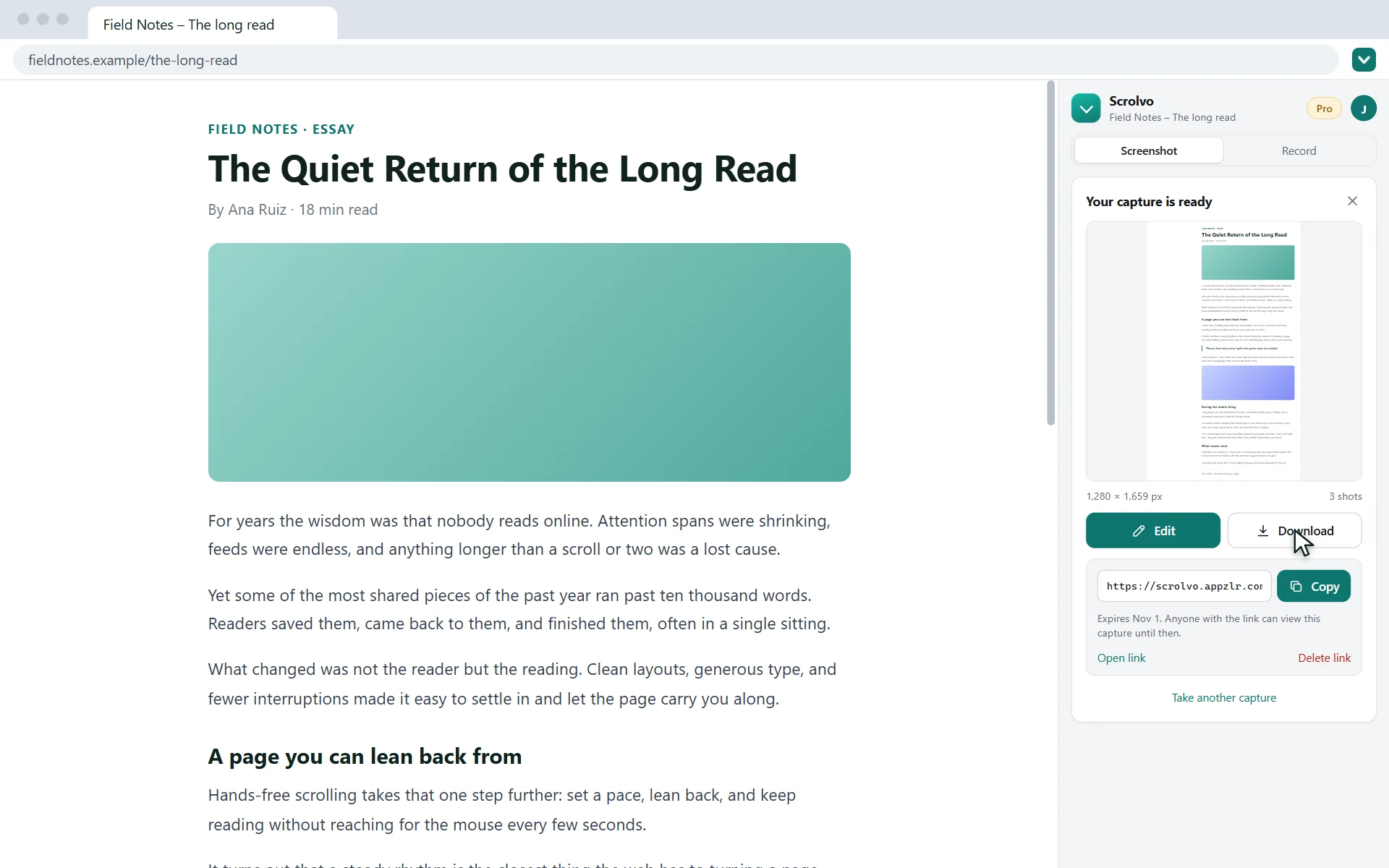
ページ全体でも、スクロールする要素ひとつでも、一枚の画像につなぎ合わせます。
- ページ全体:ページ全体をスクロールし、すべてのショットを一枚の画像につなぎ合わせます
- スクロール領域:ページの中でスクロールするチャット、フィード、パネルだけを撮ります
- 表示範囲:今画面に映っている部分を撮ります
- PNG でダウンロードするか、エディターから JPG や PDF で保存。すべて無料です
- 読み込みが続くフィードは、ここで停止を押せば、そこまでのキャプチャを残せます
- とても長いページは数枚の縦長の画像に分けて保存します。ショット間の待ち時間と重なりも設定できます
画面録画
タブ、ウィンドウ、画面全体を、無料・透かしなしで録画できます。録画はダウンロードや共有をするまでパソコンにとどまります。拡張機能がなくても、オンライン画面録画を使えます。
- タブを音声とマイク付きで。ウィンドウや画面全体も録画できます
- ページ上のカメラバブルは小・中・大から選べ、好きな位置にドラッグできます
- スクロール録画:ページが上から下までひとりでにスクロールする、なめらかな動画
- カメラの近くにテレプロンプター。速度、文字サイズ、左右反転を設定できます
- 3秒のカウントダウン、一時停止と再開、録画中にパネルが閉じたときの復元
- トリミングして MP4 や GIF で保存。Pro ならクリックごとの自動ズームと共有リンクも
ステップごとのガイド
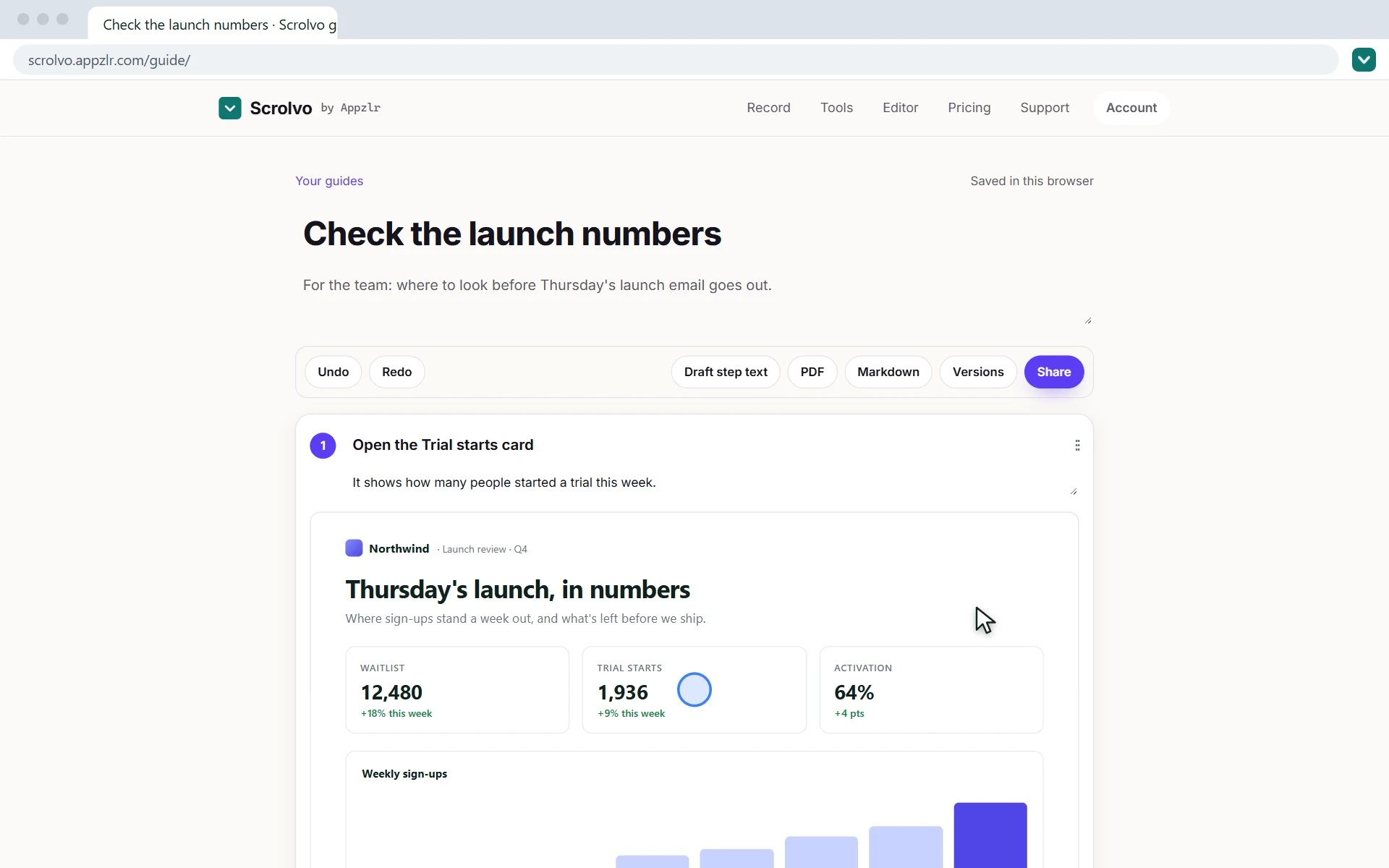
タブを録画し、作業を一度クリックして進めたら、ガイドを作成を押します。クリックひとつひとつが、スクリーンショット付きの番号付きステップになります。無料で、ブラウザ内に保存されます。使い方を見る。
- 各スクリーンショットはクリックの直前に撮られ、クリックした位置に印が付きます
- ステップの書き換え、並べ替え、削除、より良いフレームの選び直し、個人情報のぼかしができます
- 作業が変わったら、新しい録画からステップを取り込めます
- 10ステップまでの PDF を無料で書き出せ、透かしも入りません
- Pro なら:ステップ数に制限のない PDF、Markdown、バージョン履歴、共有リンク
- Pro + AI なら:各ステップのタイトルと説明文を自動で作成
スクリーンショットエディターPRO
すべてのキャプチャが Scrolvo エディターで開き、PNG・JPG・PDF での保存は無料です。Pro なら注釈を入れて共有できます。ほかの画像も編集できます。
- 切り抜き、矢印、枠、テキスト
- ぼかし、蛍光ペン、番号付きステップ、ペン
- ブラウザ枠と背景で見栄えを整える
- コピー、PNG・JPG・WebP・PDF で書き出し、またはリンクで共有
- Pro + AI なら AI 編集も
ページ全体のスクリーンショットを撮る方法
サイドパネルを開く
Chrome ウェブストアから Scrolvo を追加し、ツールバーのアイコンをクリックしてサイドパネルを開きます。
キャプチャ方法を選ぶ
ページ全体ならページ全体を選びます。チャット、フィード、パネルなら、スクロール領域を選んでそれをクリックし、領域全体をキャプチャを押します。
ダウンロードまたは編集
Scrolvo がページをスクロールしてショットをつなぎ合わせ、プレビューを表示します。PNG でダウンロードするか、エディターで開いて JPG や PDF で保存できます。Pro なら注釈も入れられます。
- Chrome では拡張機能が撮れるスクリーンショットが毎秒二枚ほどに制限されているため、とても長いページは少し時間がかかります。
- Chrome 自体のページ(
chrome://とウェブストア)は、どの拡張機能でもキャプチャできません。
Scrolvo Pro
キャプチャ、録画、ガイドは無料です。Pro は、作ったものを共有する人のためのプランです。スクリーンショットエディター、黒塗り、よりきれいで長いキャプチャ、録画の自動ズーム、共有リンク、ステップ数に制限のないガイドの PDF が使えます。Pro + AI なら、スクリーンショットの修正やガイドの手順の説明もおまかせできます。無料版、Pro、Pro + AI を比較。
無料
無料
For capturing and recording on your own. No account, no watermark, no time limit.
- ページ全体・スクロール領域・表示範囲のスクリーンショット
- カメラ付きで録画
- 手順ガイド
- PNG・JPG・PDF でダウンロード
- 共有リンク: 10 at a time, up to 7 days
- 1回のキャプチャの最大枚数: 150
Pro PRO
$10/月
または年額 $100(2か月分お得)
For bug reports, how-tos, support replies and records that have to look right.
両プラン共通:無料版のすべての機能に加えて
- スクリーンショットエディター
- ぼかしと黒塗り
- 固定ヘッダーを削除
- 見栄えを整える
- 共有リンク
- 自動ズーム
- ガイドの書き出しと共有
- より長いキャプチャ
Pro + AI おすすめ
$20/月
または年額 $200(2か月分お得)
Pro のすべての機能に AI 編集をプラス。スクリーンショットの一部を選んで、変更内容を書くだけです。
- Cookie バナーやポップアップを削除
- 誤字を直したり、見出しを書き換えたり
- ガイドの各ステップのタイトルと説明文を作成
- AI 利用 月100回(AI 編集とガイドの手順の説明に)
新規登録の方は7日間の無料トライアル付き。いつでも解約できます。価格は米ドルです。
Everything Pro adds
- スクリーンショットエディターすべてのキャプチャを切り抜いて矢印、枠、テキストを追加。開いた画像も編集できます。
- 固定ヘッダーを削除固定バーやバナーが画像に何度も写り込まず、一度だけ表示されます。
- ぼかしと黒塗り共有する前に、メールアドレス、名前、番号を隠せます。
- 蛍光ペン、ステップ番号、ペン大事なところをマークし、手順に番号を振れます。
- URL と日時入りの PDF各ページにページの URL とキャプチャ日時が入ります。WebP でも書き出せます。
- 見栄えを整えるブラウザ枠、余白、背景で見栄えのよいスクリーンショットに。
- 共有リンクキャプチャや録画へのリンクを送信。リンクは1日・7日・30日後に無効になります。
- 自動ズームタブの録画がクリックのたびに自動でズーム。MP4や共有リンクとしてすぐに使えます。
- ガイドの書き出しと共有ガイドの作成は無料で、PDF は10ステップまで書き出せます。Pro なら、ステップ数に制限のない PDF、Markdown 書き出し、バージョン履歴、削除するまで公開し続けられる共有リンクが加わります。
- より長いキャプチャキャプチャあたり最大1000枚(無料版は150枚)。
キャプチャも録画も、あなたのパソコンにとどまります
キャプチャはダウンロードフォルダに保存されるか、エディターで開きます。録画とガイドは、ブラウザ内で動作する scrolvo.appzlr.com で開きます。詳しくはプライバシーポリシーをご覧ください。
- スクリーンショット、録画、ページの内容はパソコン上で処理され、アップロードされません。例外は、リンクで共有するものと、AI 編集に送るものだけです
- タブを録画している間、Scrolvo は動画をズームしたり、ガイドで各ステップに印を付けたりできるように、クリックした位置を記録します。入力した内容やページの文章は記録しません。この記録はパソコン内にとどまります
- アナリティクス、広告、トラッキングコードは一切なく、閲覧内容が記録されることもありません
- それ以外のネットワーク通信は、任意の Appzlr アカウント、Pro の状態、提供中のプランの確認だけです
- お支払いは scrolvo.appzlr.com のチェックアウトで Paddle が処理します。拡張機能がカード情報に触れることはありません
よくある質問と回答
Scrolvo は無料ですか?
キャプチャは無料です。ページ全体・スクロール領域・表示範囲のスクリーンショットと自動スクロールを、アカウントなしで使え、PNG、JPG、PDF で保存できます。画面録画とステップごとのガイドも無料です。Scrolvo Pro では、スクリーンショットエディター(切り抜き、矢印、枠、テキスト、ぼかしなど)、固定ヘッダーの削除、PDF へのページの URL とキャプチャ日時の記載、より長いキャプチャ、自動ズーム、共有リンク、ステップ数に制限のないガイドの PDF が月額 $10 または年額 $100で使えます。Pro + AI では、さらに月100回の AI 編集が月額 $20 または年額 $200で使えます。初めて登録する方は、どちらのプランも7日間無料でお試しいただけます。
WhatsApp Web や Slack のチャット全体をスクリーンショットできますか?
はい。チャットはウィンドウではなくページの中でスクロールするので、サイドパネルを開いて「スクロール領域」を選び、メッセージ一覧をクリックして「領域全体をキャプチャ」を押します。一覧を上から下までスクロールし、一枚の画像につなぎ合わせます。チャットアプリは上にスクロールすると古いメッセージを読み込むため、キャプチャの前に残したい最初のメッセージまで上にスクロールしておいてください。
ページ全体のスクリーンショットから固定ヘッダーを取り除けますか?
はい、Scrolvo Pro で可能です。固定(fixed・sticky)のバー、バナー、ボタンは、画像全体に繰り返されず一度だけ表示されます。無料版でも、フレーム間の重なりを大きくするか、内側のスクロール要素を選べば、たいてい避けられます。
スクリーンショットはどこに保存されますか?
あなたのパソコンにとどまります。キャプチャはそれぞれ PNG としてダウンロードフォルダに保存するか、ブラウザで動く Scrolvo のエディターで開きます。スクリーンショットとページの内容がアップロードされることはありませんが、ご自身で選ぶ二つの例外があります。Pro + AI の AI 編集では、編集中の画像または範囲のみが Google の Gemini API に送られます。Pro の共有リンクではそのキャプチャだけがアップロードされ、リンクの期限が切れると削除されます。
Scrolvo で画面録画はできますか?
はい、無料でできます。拡張機能で「録画」を選ぶと、タブを音声、マイク、ページ上のカメラ映像付きで録画できます。「スクロール録画」を選ぶと、ページが上から下へ滑らかにスクロールする動画を撮れます。ウィンドウや画面全体を隅にカメラ映像を入れて録画するには、テレプロンプターも備えたオンラインレコーダー scrolvo.appzlr.com/record をご利用ください。録画はパソコンにとどまります。トリミングして MP4 や GIF で保存したり、Pro ならリンクで共有したりできます。
Scrolvo でステップごとのガイドを作れますか?
はい、無料でできます。サイドパネルで「録画」、続けて「タブ」を選び、作業を一度クリックして進めます。停止して「ガイドを作成」を押すと、クリックひとつひとつが番号付きのステップになり、クリック直前のスクリーンショットにクリックした位置の印が付きます。ステップを書き換え、並べ替え、ぼかしを入れたら、10ステップまでの PDF を書き出せます。ガイドはブラウザ内に保存されます。Scrolvo Pro ではステップ数に制限のない PDF、Markdown 書き出し、バージョン履歴、共有リンクが加わり、Pro + AI ならステップの説明文も作成します。
AI でスクリーンショットを編集できますか?
はい、Scrolvo Pro + AI で可能です。エディターで「AI 編集」ツールを選び、変更内容を書いてください。バナーの削除、誤字の修正、グラフの消去、ボタンの文言の変更などができます。画像全体を編集するほか、先に一部をドラッグすればその範囲だけを変更できます。Ctrl+Z で元に戻せます。Pro + AI には Pro のすべての機能に加え、月100回の AI 編集が含まれ、料金は月額 $20 または年額 $200です。
ページ全体のスクリーンショットを PDF で保存できますか?
はい、無料でできます。キャプチャ後に「編集」をクリックして PDF を選ぶと、Scrolvo がキャプチャをページに分割します。Scrolvo Pro なら各ページにページの URL とキャプチャ日時も入り、WebP でも書き出せます。PNG と JPG も無料です。
Scrolvo Pro を解約するには?
Scrolvo で Pro ダイアログを開いて「サブスクリプションを管理」をクリックするか、scrolvo.appzlr.com/account/ でアカウントにログインしてください。いつでも解約でき、お支払い済みの期間が終わるまで Pro を使えます。7日間の無料トライアル中に解約すれば、料金は一切かかりません。
Scrolvo はどのブラウザで使えますか?
Windows、macOS、Linux、ChromeOS の Google Chrome 116 以降で使えます。Chrome ウェブストアからインストールできるほかの Chromium ベースのブラウザでも動く場合がありますが、正式にはサポートしていません。Firefox、Safari、モバイルブラウザでは動作しません。
または、このままブラウザで Scrolvo を使う
画面、ウィンドウ、タブ、または Web カメラだけを録画。テレプロンプターを読みながら撮影したり、動画をトリミングして MP4 や GIF に変換したり、スクリーンショットをエディターで開いたりできます。すべてこのサイト上で、拡張機能なしで完結します。無料で、何もアップロードされません。
Scrolvo をもっと活用するには
- WhatsApp Web のチャット全体をスクリーンショット
- Slack の長い会話やスレッドをスクリーンショット
- ChatGPT の会話全体をスクリーンショット
- Discord のチャンネル、スレッド、DM 全体をスクリーンショット
- Gmail の長いメールスレッドをスクリーンショット
- X(Twitter)のスレッドを返信ごとスクリーンショット
- Microsoft Teams の長いチャットやチャネルをスクリーンショット
- Messenger や Instagram のチャット全体をスクリーンショット
- Facebook の投稿をすべてのコメントごとスクリーンショット
- ページ全体のスクリーンショットを PDF で保存
- 固定ヘッダーが繰り返し写らないページ全体のスクリーンショット
- スクリーンショットの個人情報にぼかし・モザイクを入れる
- スクリーンショットを期限付きリンクで共有
- スクリーンショットに矢印・枠・文字・番号を入れる
- AI でスクリーンショットを編集
- 画面録画から手順書を作る
- Chrome で SOP を作る
- スクリーンショット付きのマニュアルを作る
- Scrolvo 無料版と Pro の比較:各プランの内容
- Loom の無料代替
- Screencastify の無料代替
- すべてのツールを並べて比較
お困りですか?
ご質問、不具合、機能のご要望は emaki@appzlr.com までメールでどうぞ。担当者がお返事します。お支払いについては、アカウントからサブスクリプションを管理することもできます。